msinfo32查看電腦系統信息 硬件、驅動、軟件、服務及程序圖文教程
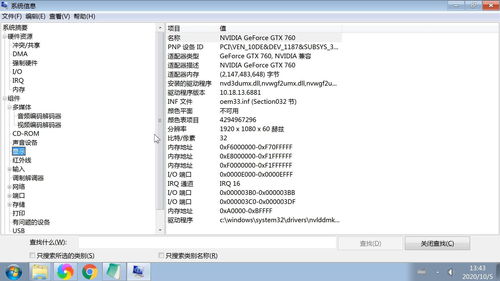
在計算機系統服務中,了解電腦的硬件、驅動、軟件和服務等信息對故障排除、系統優化或兼容性檢查至關重要。微軟操作系統內置的msinfo32工具(系統信息)提供了詳細的系統數據,無需安裝第三方軟件。本教程將分步驟指導您如何通過msinfo32查看這些信息,并附上圖文說明。
什么是msinfo32?
msinfo32是Windows系統中的一個實用工具,用于收集和顯示硬件資源、軟件環境和系統組件的詳細信息。它可以幫助用戶快速診斷問題,例如驅動程序沖突、服務錯誤或硬件不兼容。
如何打開msinfo32?
有多種方法可以啟動msinfo32工具:
- 使用運行對話框(推薦):
- 按下鍵盤上的
Win + R鍵,打開“運行”對話框。
- 輸入
msinfo32,然后按Enter或點擊“確定”。
- 系統信息窗口將自動打開。
- 圖文提示:在運行對話框中輸入msinfo32后,您會看到一個窗口彈出,顯示系統摘要。
- 通過搜索功能:
- 在任務欄的搜索框中輸入“系統信息”或“msinfo32”。
- 從搜索結果中點擊“系統信息”應用。
- 通過命令提示符或PowerShell:
- 打開命令提示符或PowerShell,輸入
msinfo32并回車。
使用msinfo32查看系統信息
打開系統信息窗口后,您會看到一個樹形結構目錄,分為幾個主要類別:
- 系統摘要:顯示操作系統版本、處理器、內存等基本信息。
- 硬件資源:包括IRQ、DMA、I/O地址等,用于高級故障排除。
- 組件:涵蓋顯示、網絡、存儲等硬件設備的詳細信息。
- 軟件環境:提供驅動、服務、啟動程序等數據。
查看硬件信息
- 在左側面板中,展開“組件”類別。
- 選擇子項如“顯示”或“存儲”,右側面板會顯示相關硬件詳情,例如顯卡型號或硬盤信息。
- 圖文提示:點擊“顯示”后,右側會列出顯卡驅動版本、分辨率等;截圖可顯示樹形菜單和詳細列表的示例。
查看驅動程序信息
- 在左側面板中,導航到“軟件環境” > “系統驅動程序”。
- 右側面板將列出所有已安裝的驅動程序,包括狀態(運行/停止)和描述。
- 您可以篩選或搜索特定驅動,以檢查是否正常加載。
- 圖文提示:示例截圖顯示驅動程序列表,高亮顯示關鍵列如“狀態”和“描述”。
查看軟件和服務信息
- 軟件信息:轉到“軟件環境” > “已安裝的程序”,查看應用程序列表(注意:這僅顯示部分程序,可能不完整)。
- 服務信息:在“軟件環境”下選擇“服務”,右側會顯示所有Windows服務的狀態(如運行中、已停止)、啟動類型和描述。
- 這對于診斷服務相關的問題非常有用,例如某個服務無法啟動。
- 圖文提示:截圖示例展示服務列表,并標注如何識別服務狀態和啟動類型。
查看程序信息
- 在“軟件環境”下,選擇“啟動程序”以查看開機自啟動的應用。
- 這有助于優化系統性能,禁用不必要的啟動項。
導出和保存信息
如果您需要將系統信息提供給技術支持或存檔,msinfo32支持導出功能:
- 點擊菜單欄的“文件” > “導出”,選擇保存位置和文件名(如.txt或.nfo格式)。
- 導出的文件包含所有當前視圖的數據,便于離線分析。
常見應用場景
- 故障排除:當電腦出現藍屏或性能下降時,檢查硬件沖突或驅動問題。
- 系統升級:在安裝新硬件或軟件前,驗證兼容性。
- 安全審計:審查服務和啟動程序,防止惡意軟件。
注意事項
- msinfo32提供只讀信息,不會修改系統設置,使用安全。
- 信息量較大,建議使用搜索功能(Ctrl + F)快速查找關鍵詞。
- 如果msinfo32無法打開,可能是系統文件損壞,可嘗試運行
sfc /scannow修復。
通過本教程,您可以輕松掌握msinfo32的使用,高效管理計算機系統服務。記得定期查看系統信息,以保持電腦健康運行。如果有疑問,可以參考Windows官方文檔或尋求專業幫助。
如若轉載,請注明出處:http://m.taijiwuhen.cn/product/18.html
更新時間:2026-05-02 03:34:02